O que você vai Precisar
Certifique-se de ter tudo pronto antes de começar a montagem. Leva cerca de 5 minutos para reunir tudo.
Conta do Facebook/Meta
A conta pessoal do Facebook para acessar o Portal do Desenvolvedor Meta.
Nome e detalhes da empresa
Nome da sua empresa e endereço de e-mail para contato.
Número de telefone
Um número de telefone que ainda não esteja conectado ao WhatsApp (ou use o número de teste gratuito da Meta).
Conta whatsBot
Uma conta ativa do whatsBot com acesso de administrador.
Verificação de negócios (Opcional)
Necessário apenas se você quiser atualizar para uma conta de nível de produção.
Completo Guia de Configuração
Siga cada passo com atenção. Capturas de tela estão incluídas em cada etapa para guiá-lo visualmente.
Criar conta de desenvolvedor Meta
Go to developers.facebook.com e faça login com sua conta do Facebook. Se esta for sua primeira vez, você será solicitado a se registrar como desenvolvedor — basta seguir as instruções rápidas.
Criar um aplicativo Meta
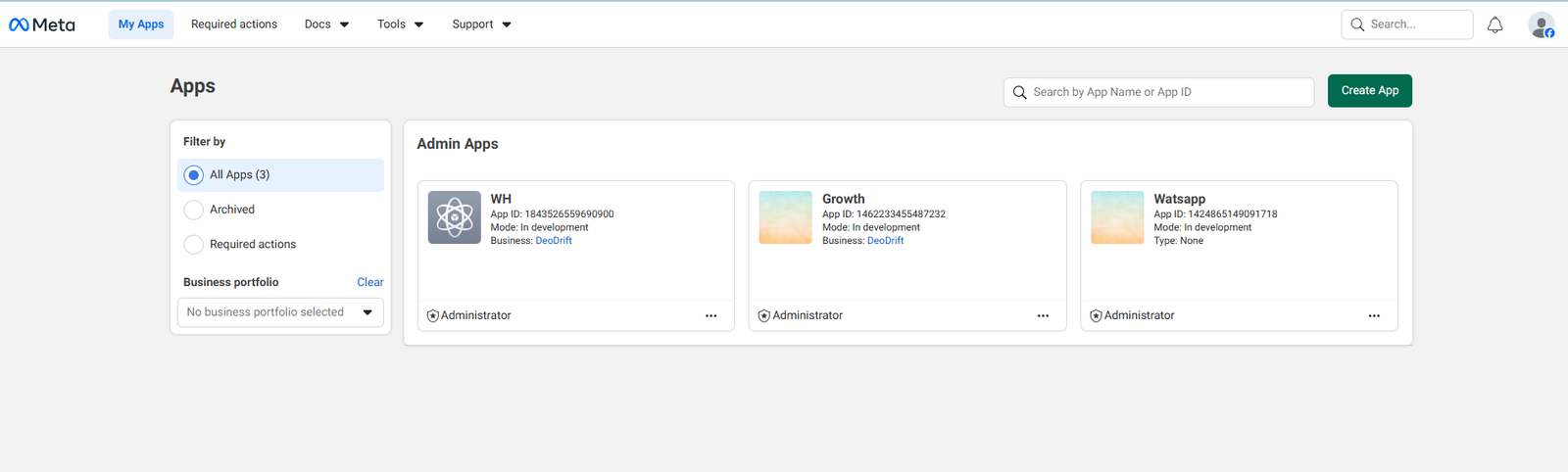
No painel do Meta Developer, acesse Meus Aplicativos e clique no botão verde "Criar Aplicativo" no canto superior direito.
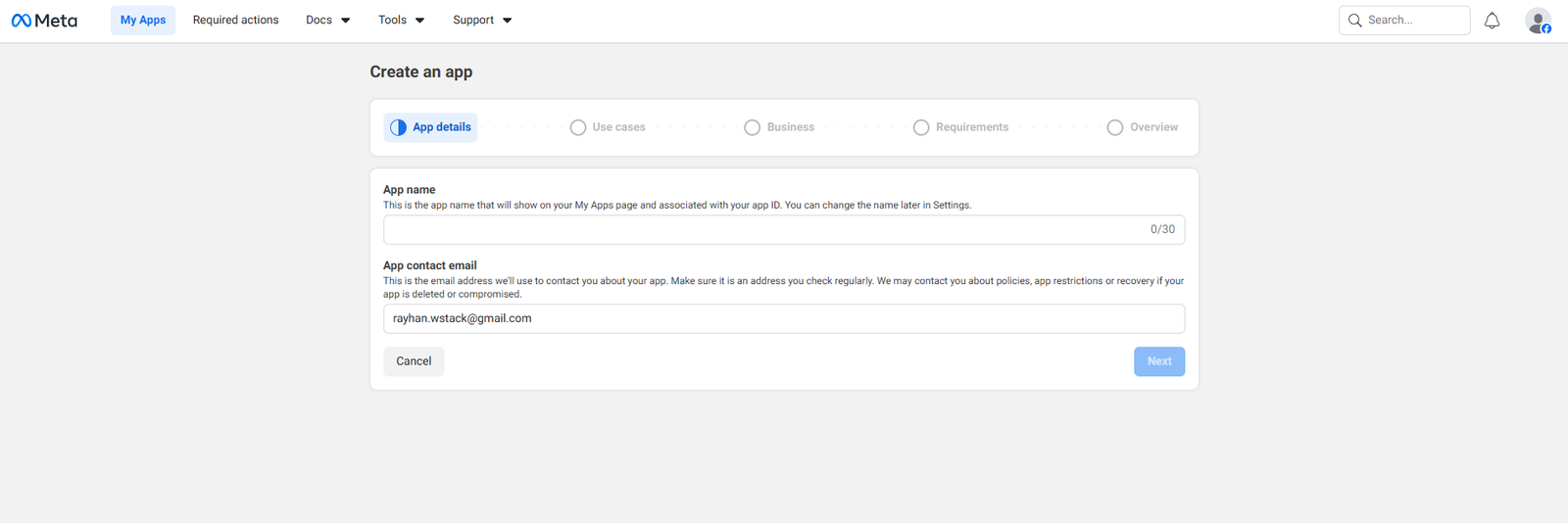
Quando solicitado a escolher um tipo de aplicativo, role para baixo e selecione "Outro", depois escolha "Negócios" como o tipo de aplicativo. Dê um nome ao seu aplicativo (por exemplo, "Meu WhatsApp Empresarial") e insira seu e-mail de contato.
Adicione o produto WhatsApp ao seu aplicativo
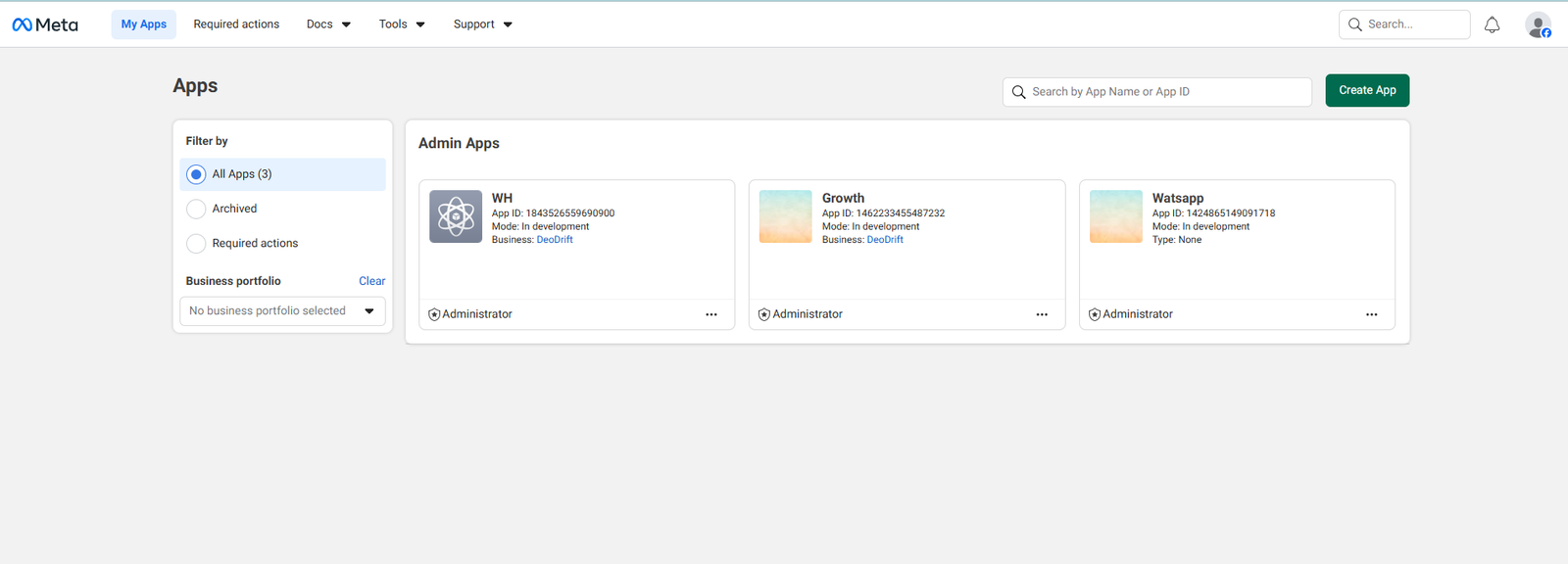
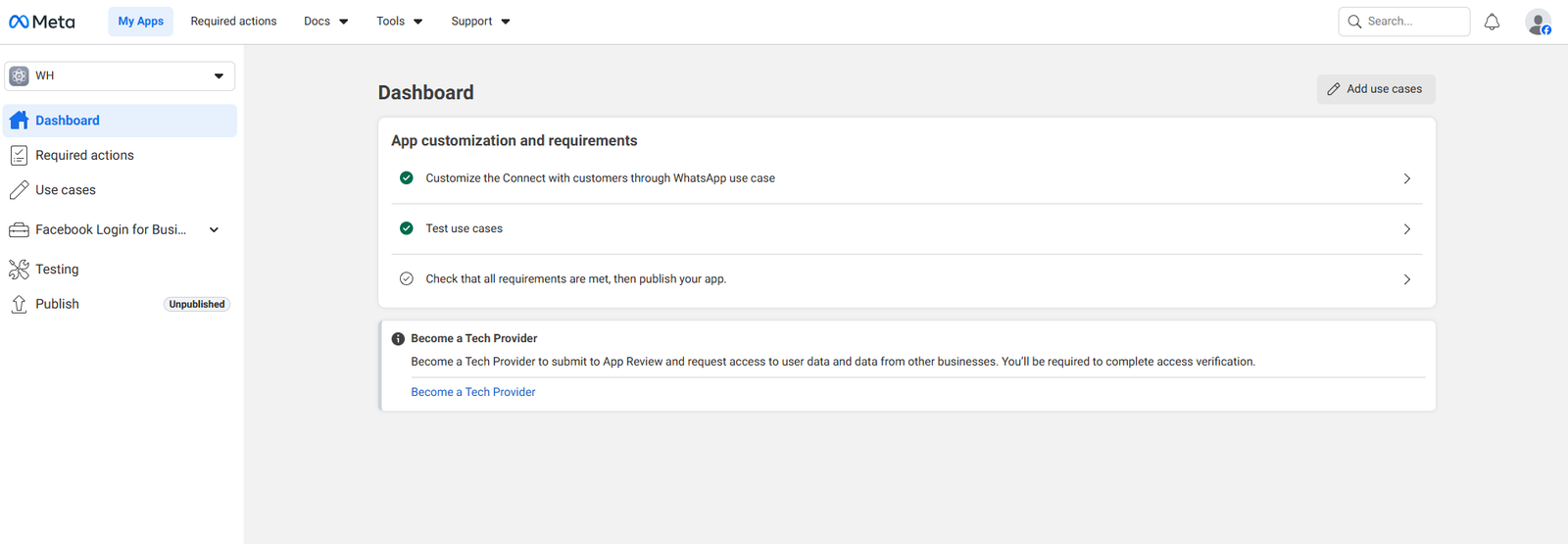
Após criar o aplicativo, abra-o na sua lista de aplicativos. Você verá o painel do aplicativo. Procure por "Personalizar o caso de uso Conectar com clientes pelo WhatsApp" e clique nele para começar.
Comece a usar a API do WhatsApp
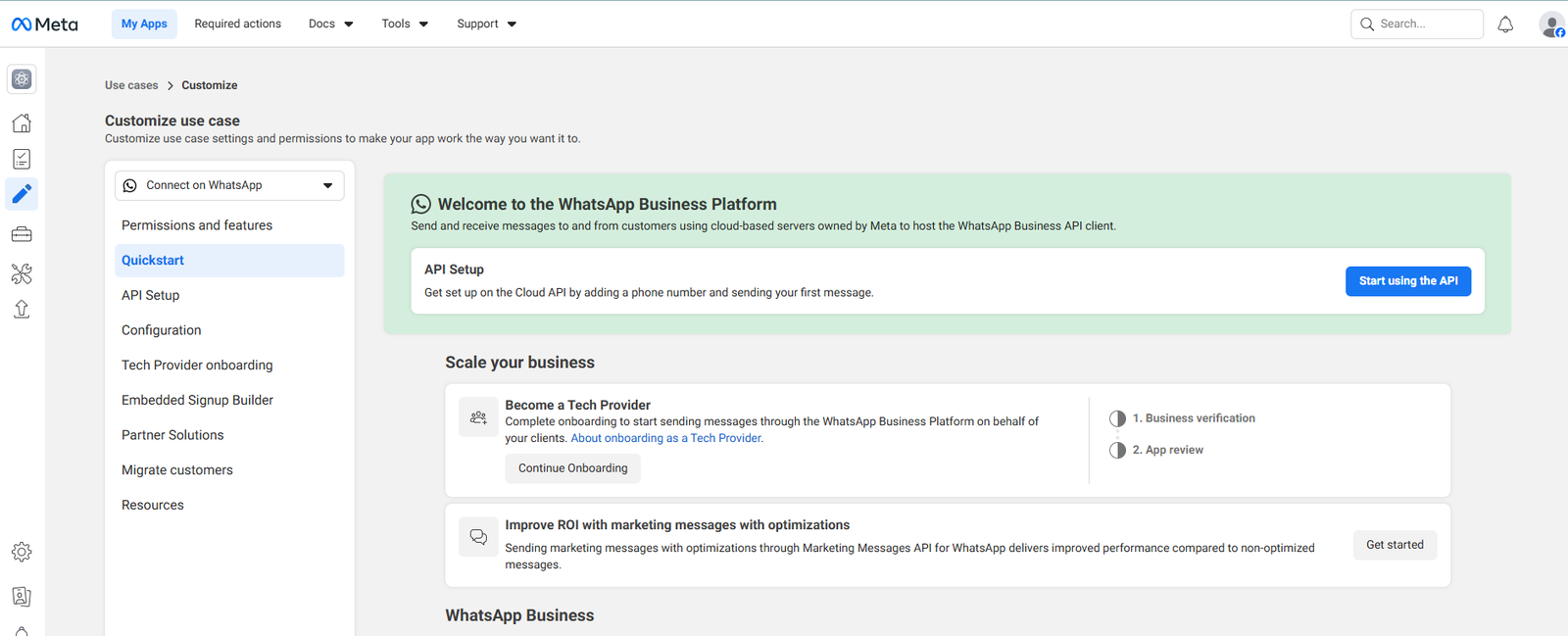
Você será direcionado para a visão geral da Plataforma WhatsApp Business. Clique no botão "Comece a usar a API" para acessar a configuração da API. É aqui que você conectará sua conta comercial e seu número de telefone.
Gere seu token de acesso
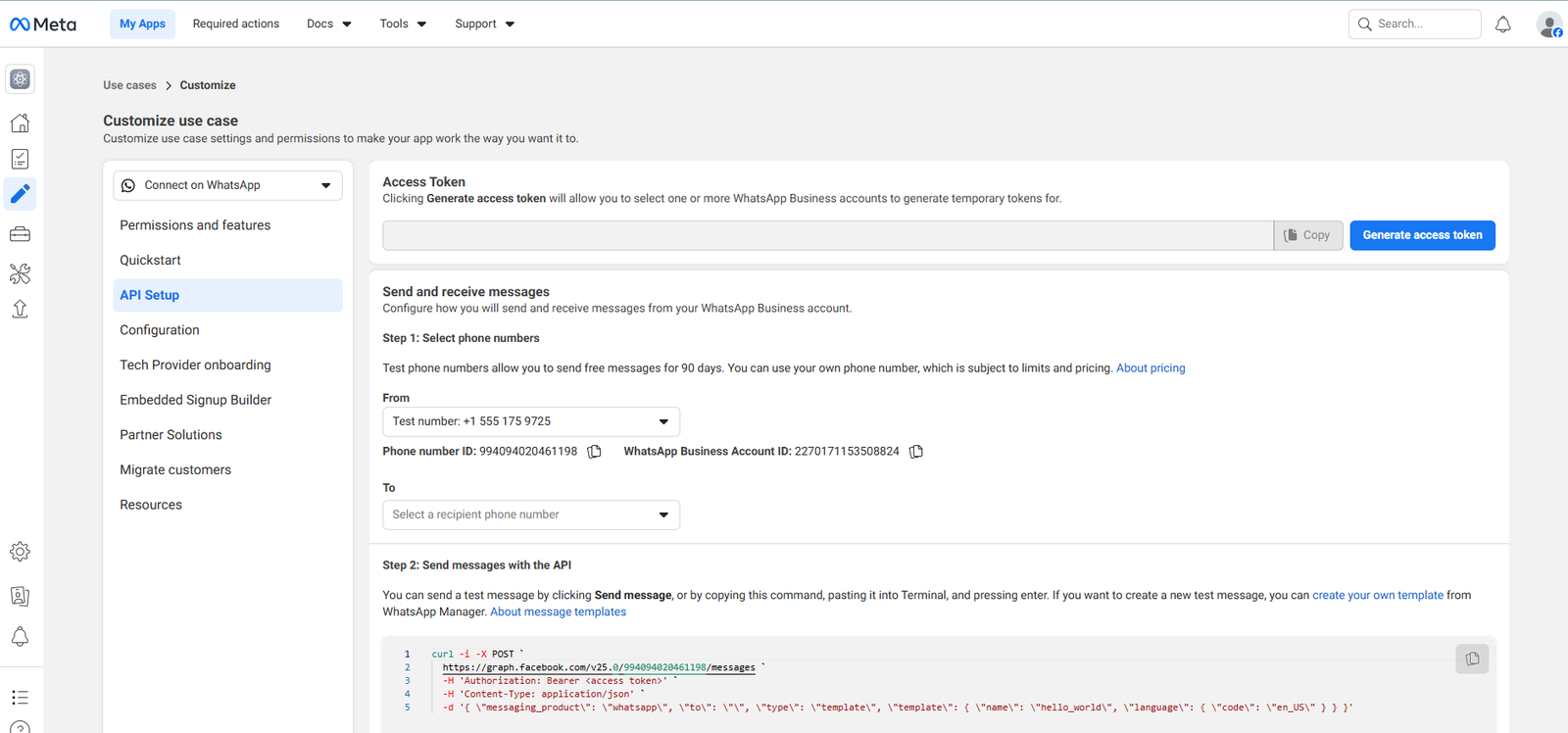
Na página Configuração da API, você verá uma seção "Token de acesso" na parte superior. Clique em "Gerar token de acesso" — isso cria um token temporário que você pode usar imediatamente. Para uso em produção, você precisará de um token permanente (explicado na próxima etapa).
Copie suas credenciais
Na página de Configuração da API, copie estes três valores essenciais. Você precisará dos três para configurar o Wagenius na próxima etapa..
Encontrado abaixo do seletor de número de telefone na página de Configuração da API
Listado ao lado do ID do número de telefone na mesma página
Gerado a partir do botão Gerar token de acesso
Configurar o WhatsBot
Agora, faça login no seu painel do WhatsBot e navegue até as Configurações da sua conta do WhatsApp. Cole as credenciais que você copiou na etapa anterior.
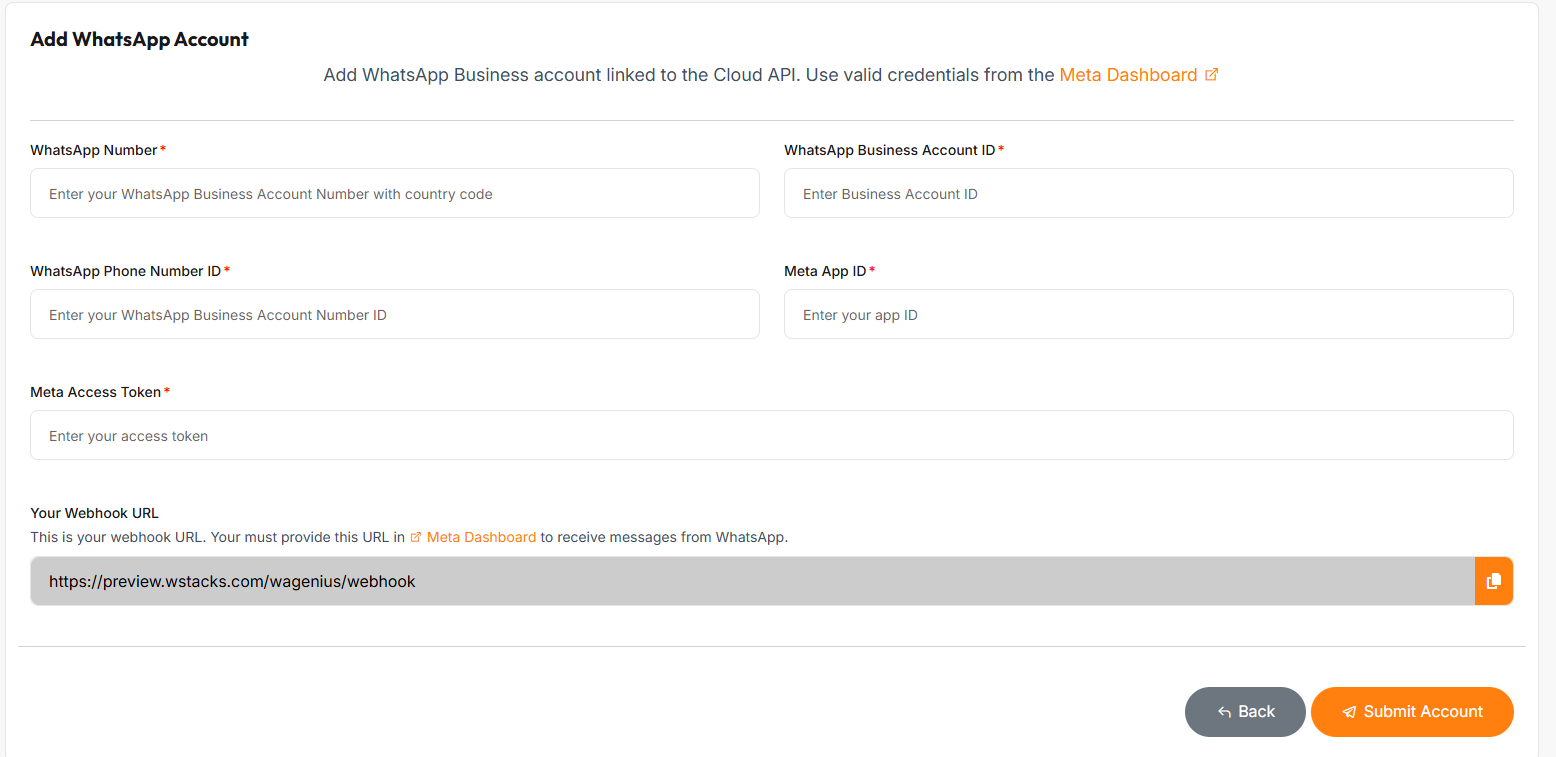
Após preencher todos os campos, clique no botão laranja "Enviar" para salvar sua configuração.
Configure seu Webhook
Webhooks permitem que o Meta envie notificações de mensagens para o Wagenius em tempo real. Volte para o Painel de Desenvolvedores do Meta Painel → seu aplicativo → guia Configuração na barra lateral esquerda.
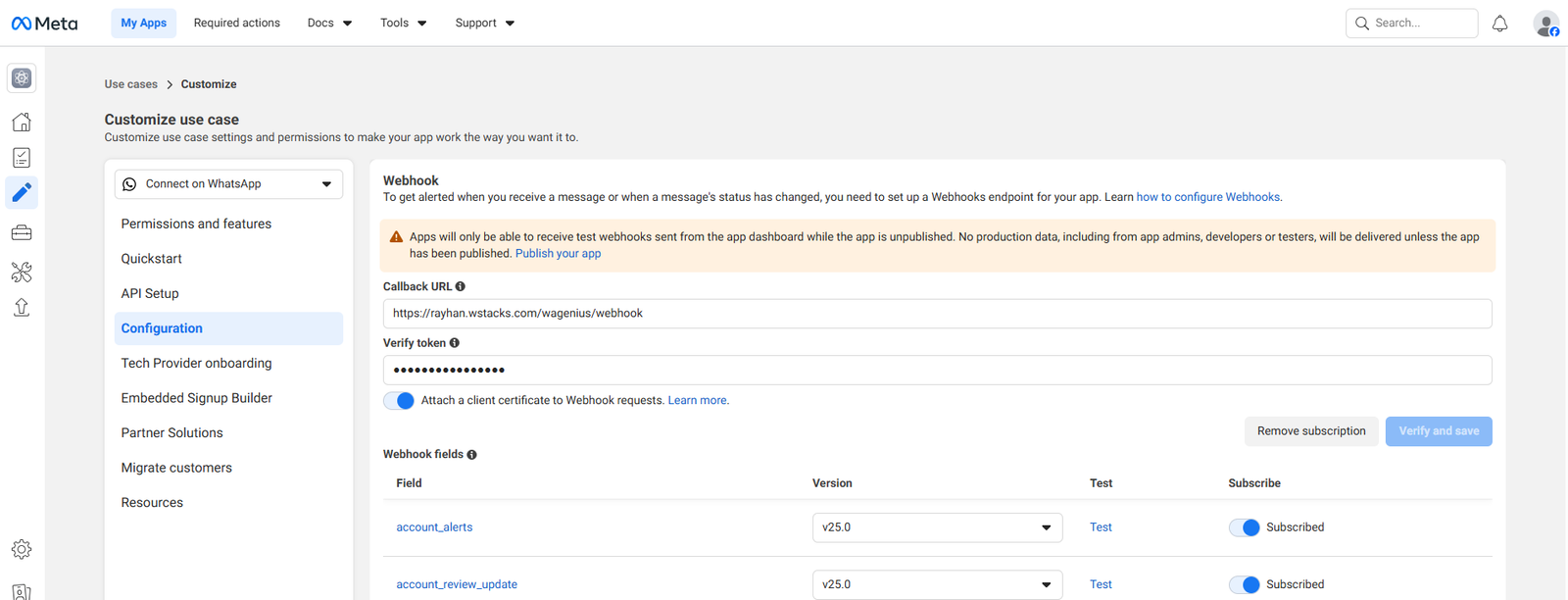
Obtenha essa informação nas configurações de administrador do WhatsBot.
Defina qualquer string de segurança — ela deve ser igual em ambos os locais.
Após inserir ambos os valores, clique em "Verificar e salvar". O Meta irá enviar um ping para o seu URL de webhook para confirmar que está funcionando.
Webhook recomendado Campos para inscrição:
Teste o envio da sua primeira mensagem
Volte para a página de Configuração da API e use a seção "Enviar e receber mensagens". Selecione um número de destinatário no campo "Para" e clique em "Enviar mensagem".
'https://graph.facebook.com/v25.0/YOUR_PHONE_ID/messages' \
-H 'Autorização: Bearer YOUR_TOKEN' \
-H 'Tipo de conteúdo: application/json' \
-d '{"messaging_product":"whatsapp","para":"RECIPIENT_NUMBER","tipo":"template","modelo":{"name":"hello_world","language":{"code":"en_US"}}}'
Ainda precisa de ajuda?
Nossa equipe de suporte está pronta para ajudá-lo a se conectar. Escolha a opção que melhor se adapta às suas necessidades.
Abrir um chamado de suporte
Crie um chamado de suporte e nossa equipe responderá o mais breve possível. Acompanhe e gerencie seus problemas facilmente dentro do WhatsBot.
Criar chamadoFull Documentation
Browse our complete knowledge base for all features and advanced settings.
Browse DocsReady to get started?
Join thousands of businesses using Wagenius to manage WhatsApp conversations at scale.
Open Wagenius Dashboard →